المخزون
إضافة منتج جديد: الاسم والسعر والباركود والحدّ الأدنى
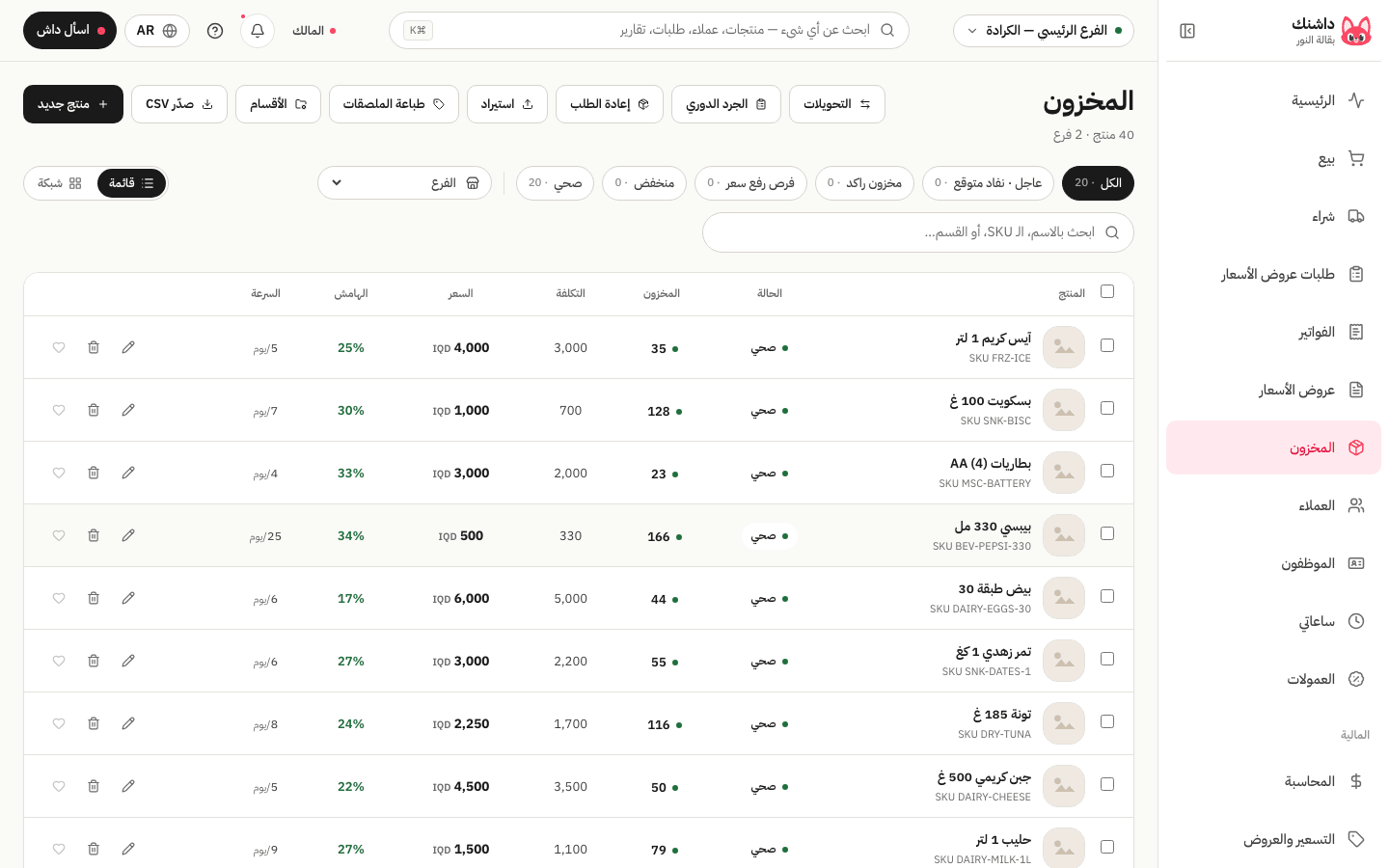
من شاشة المخزون: «منتج جديد» بالاسم وسعر البيع وسعر التكلفة والباركود والحدّ الأدنى للمخزون والقسم والصورة، ومتى تفعّل المتغيّرات أو الأرقام التسلسلية أو الدفعات.
روجع مع المنتج في 1 دقائق قراءة
الخطوات
- افتح «المخزون» واضغط «منتج جديد».
- أدخل «اسم المنتج» كما تريد أن يظهر على الإيصال، و«سعر البيع» بالدينار، و«سعر التكلفة» (يلزم لحساب الربح).
- امسح أو اكتب «الباركود» إن كان على العبوة. اترك الحقل فارغًا للأصناف السائبة أو المحلية.
- حدّد «الحد الأدنى»: عندما ينزل المخزون تحته يظهر الصنف في مقترحات إعادة الطلب وبطاقة الشاشة الرئيسية.
- اختر «القسم» (أو أنشئ واحدًا من «قسم جديد»)، وارفع صورة من «صورة المنتج» إن أردت أن تظهر في شبكة الكاشير.
- للملابس والأحذية: فعّل «هذا المنتج له متغيرات» و«إضافة متغير» لكل مقاس/لون بباركوده. للأجهزة: فعّل الرقم التسلسلي/IMEI. للأدوية والأغذية: فعّل الدفعات وتاريخ الانتهاء. اتركها مطفأة للبقية.
- اضغط «حفظ المنتج». الكمية تبدأ من صفر حتى تُدخلها بتعديل مخزون أو باستلام أمر شراء.
ملاحظات
- التغييرات اللاحقة على السعر تُحفظ فورًا من صفحة الصنف وتُسجَّل في سجلّ التدقيق باسم من غيّرها.
- المنتج نفسه متاح في كل الفروع؛ الكمية لكل فرع.
ما لا يفعله النظام
لا يجلب الاسم أو الصورة من الباركود تلقائيًا (لا قاعدة بيانات منتجات عامة).
أسئلة شائعة
- الصنف بدون باركود من المصنع.
- اترك «الباركود» فارغًا؛ يُنشأ رمز صنف (SKU) للبحث، ويمكنك طباعة ملصق باركود له من صفحة الصنف ([طباعة الملصقات](/help/print-barcode-labels)).
- كيف أدخل الكمية الحالية؟
- من صفحة الصنف «تعديل المخزون» بسبب «الكمية الافتتاحية» مع التكلفة، أو بجرد دوري بعد إضافة كل الأصناف.
هل أفادتك هذه الصفحة؟
في القسم نفسه
- استيراد الأصناف من ملف CSV (مع الكمية الافتتاحية)ملف CSV بأعمدة الرمز والاسم والسعر (إلزامية) والتكلفة والكمية والباركود (اختيارية)، ثم «استيراد المنتجات» من المخزون: تجربة قبل الاعتماد، وأخطاء لكل صف لا توقف الباقي.
- الأقسام: إنشاؤها وتصنيف الأصناف دفعةً واحدةإضافة قسم من «إدارة الأقسام» أو أثناء إنشاء المنتج، ثم تصنيف عدّة أصناف معًا بشريط الإجراءات الجماعية، وأين تظهر الأقسام في الكاشير والتقارير.
- الجرد الدوري: عدّ رفّ من دون إيقاف البيعإنشاء «جرد جديد» من شاشة المخزون، إدخال «الكمية المعدودة» لكل صنف، ومراجعة «الفرق» و«قيمة الفرق» قبل «ترحيل الجرد»؛ فتُسوّى الفروقات في الدفاتر تلقائيًا.
- الوحدات: بيع الكارتون والقطعة من الصنف نفسه بباركودينتعريف وحدة (كرتون، دزينة، كغ) بعدد القطع التي تحتويها وباركودها الخاص من صفحة الصنف، فيُخصم المخزون بالوحدة الأساسية مهما كانت وحدة البيع أو الشراء.
- تحويل مخزون بين الفروع وتأكيد الاستلام«تحويل جديد» من فرع إلى فرع بالمنتجات والكميات، «إرسال التحويل»، ثم «تأكيد الاستلام» في الفرع المستلم، مع موافقة المالك إن فُعّلت، والتحويلات المقترحة تلقائيًا.
- تعديل كمية صنف واحد: توريد، تلف، تصحيح، أو كمية افتتاحيةمن صفحة الصنف: «تعديل المخزون» بسبب واضح؛ توريد، تلف / فقدان، تصحيح جرد، الكمية الافتتاحية، مع ملاحظة، ثم «تطبيق»؛ كل تعديل قيد في الدفاتر وسطر في حركة المخزون.
هذه الصفحة متاحة أيضًا بـ English · کوردی
اقرأ أيضًا
لم تجد ما تبحث عنه؟ راسلنا على واتساب