الموظفون والورديات
إضافة موظف وضبط صلاحيات الشاشات
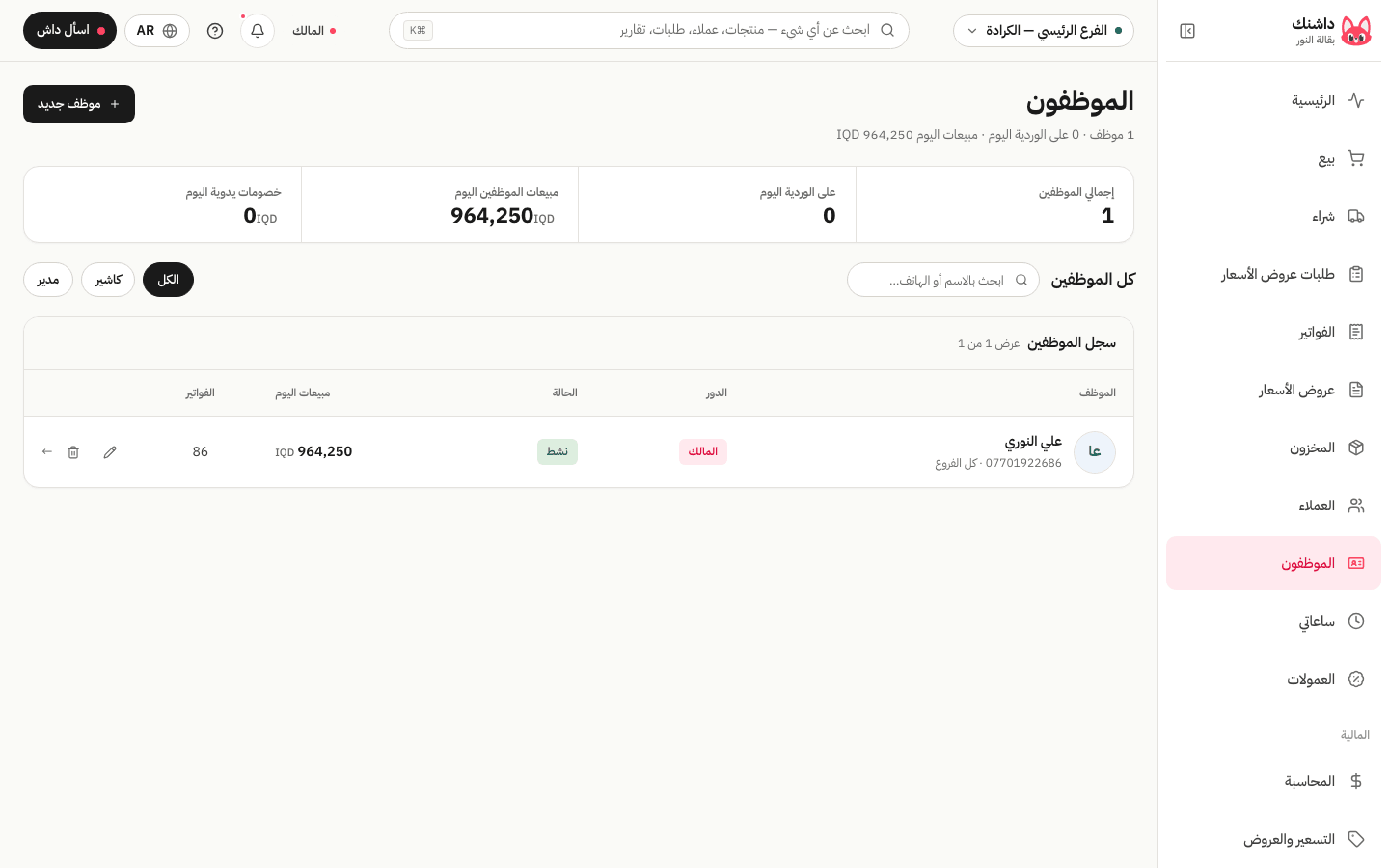
من شاشة الموظفين: «موظف جديد» بالاسم والدور وبريد الدخول وكلمة المرور، ثم «صلاحيات الشاشات» لتفعيل أو إلغاء كل شاشة، وما يراه الكاشير وما لا يراه، وأين يُسجَّل ما يفعله.
روجع مع المنتج في 1 دقائق قراءة
الخطوات
- افتح «الموظفون» واضغط «موظف جديد».
- أدخل الاسم و«الدور» («مدير» أو «كاشير»…) والفرع و«بريد الدخول» و«كلمة المرور» (8 أحرف على الأقل)، ثم «حفظ». شارك بيانات الدخول معه.
- افتح «الصلاحيات» على صفحته: «صلاحيات الشاشات» تعرض كل شاشة مع «شاشة مفعّلة» أو معطّلة. ألغِ ما لا يخصّه (التقارير، الإعدادات، المخزون…) ثم «حفظ الصلاحيات».
- للصلاحيات الحسّاسة — الخصم فوق الحدّ، تجاوز حدّ الائتمان، فتح/إغلاق الوردية — امنحها لمن تثق به فقط؛ كل استخدام لها يُكتب بسبب في سجلّ التدقيق.
- لإيقاف موظف غادر: «إيقاف» على صفحته (وليس الحذف)؛ سجلّه يبقى.
ملاحظات
- داش يحترم الصلاحيات نفسها: لا يجيب موظفًا عن شاشة لا يراها.
- «جدول الورديات» على صفحة الموظف يحدّد وردياته الأسبوعية.
ما لا يفعله النظام
لا يرسل بريد دعوة للموظف؛ أنت تشارك بيانات الدخول. ولا رواتب.
أسئلة شائعة
- الموظف نسي كلمة المرور.
- من صفحته «إعادة تعيين كلمة المرور» ثم «تعيين كلمة المرور» وشاركها معه؛ يستطيع تغييرها بعد أوّل دخول.
- هل يستطيع الكاشير حذف فاتورة أو رؤية الربح؟
- لا يحذف أحد الفواتير. الربح والتقارير شاشات تُمنح بالصلاحية؛ الكاشير الافتراضي لا يراها.
هل أفادتك هذه الصفحة؟
في القسم نفسه
هذه الصفحة متاحة أيضًا بـ English · کوردی
اقرأ أيضًا
لم تجد ما تبحث عنه؟ راسلنا على واتساب